* 이 가이드는 macOS Tahoe(26.5.1)가 설치된 Mac에서 진행되었다.
Mac에서는 보안 정책상 화면 녹화에 시스템 사운드가 포함되지 않는다. Mac을 쓰면서 짜증나는 부분 중 하나이다.
이 문제는 Blackhole이라는 오디오 가상 라우팅 앱을 통해 해결할 수 있다. OS X Mavericks(10.9) 이상의 모든 Mac을 지원한다.
먼저 Blackhole을 받아야 하는데, 아래에서 받을 수 있다.
BlackHole: Route Audio Between Apps
Zero Latency. Perfect for Streamers, Podcasters, and Online Instructors.
existential.audio

접속하면 후원 선택 버튼부터 뜬다. $10을 기부하고 싶으면 'Donate $10'을 누르고, 주머니 사정이 안 된다면 'I can't afford to donate'를 눌러 거절하면 된다.
기부를 하던 하지 않던, 일단 후원 선택 버튼을 누르기 전까지는 설치 옵션이 뜨지 않는다. 빠른 진행을 위하여 나는 일단 하지 않는 쪽을 선택했다.

그러면 이렇게 설치 경로를 안내한다. 설치 경로에는 2가지가 있다.
- 공식 디스코드에 들어가서 링크로 접속한 후 받기
- Homebrew로 바로 받기
커뮤니티에 가입하고 또 링크를 찾아야 하다니 여간 귀찮은 일이 아니다. 빠르게 Homebrew로 받기로 한다. 친절하게 명령어를 알려주니 터미널을 열고 복사해서 붙여넣기만 하면 된다.
앱이 2ch, 16ch, 64ch 버전으로 나뉘는데 뭘 설치하던 딱히 상관은 없다. 나는 16ch을 선택했다.
만약 Homebrew가 없다면, 이 기회에 설치해 두는 것을 추천한다. 당신이 개발자가 아니어서 터미널을 잘 쓰지 않는 사람이어도, 알아서 터미널을 열게 될 것이다. 프로그램 설치, 업데이트, 삭제가 정말 편해진다. 아래에서 설치할 수 있다.
Homebrew
The Missing Package Manager for macOS (or Linux).
brew.sh
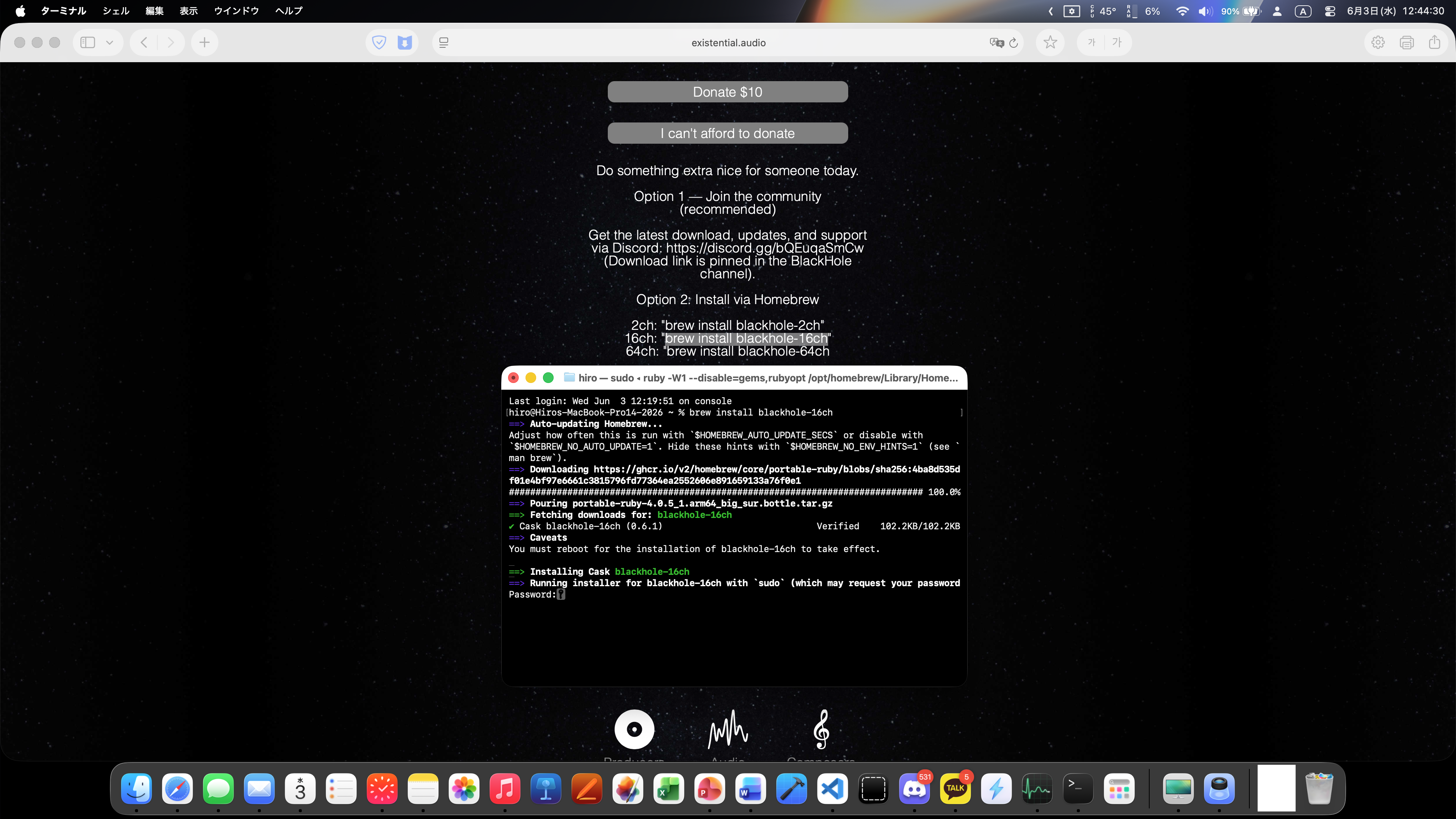
다운로드가 끝나면 관리자 비밀번호를 요구하는데, 비밀번호를 입력하면 설치가 완료된다.

이렇게 설치가 끝났다면, 재시동을 한 번 해야 한다.
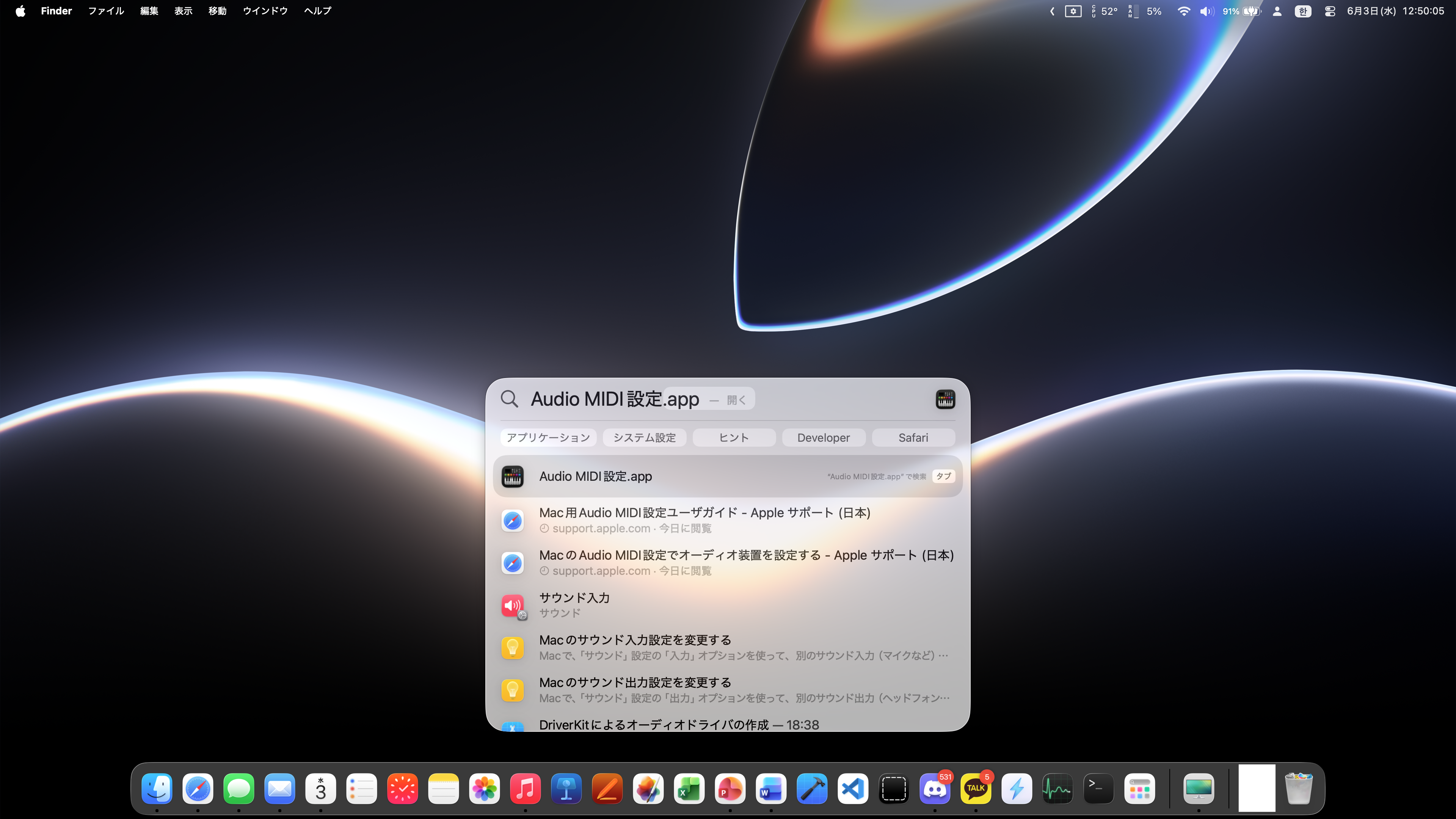
재시동이 끝났다면 Spotlight를 열어서 '오디오 MIDI 설정'을 검색한다. 이게 뭔지 잘 모르겠다면 아래에서 Apple의 공식 도움말을 확인할 수 있다.
Mac용 오디오 MIDI 설정에서 오디오 기기 설정하기
Mac용 오디오 MIDI 설정에서 오디오 입력 기기와 출력 기기를 설정할 수 있습니다.
support.apple.com
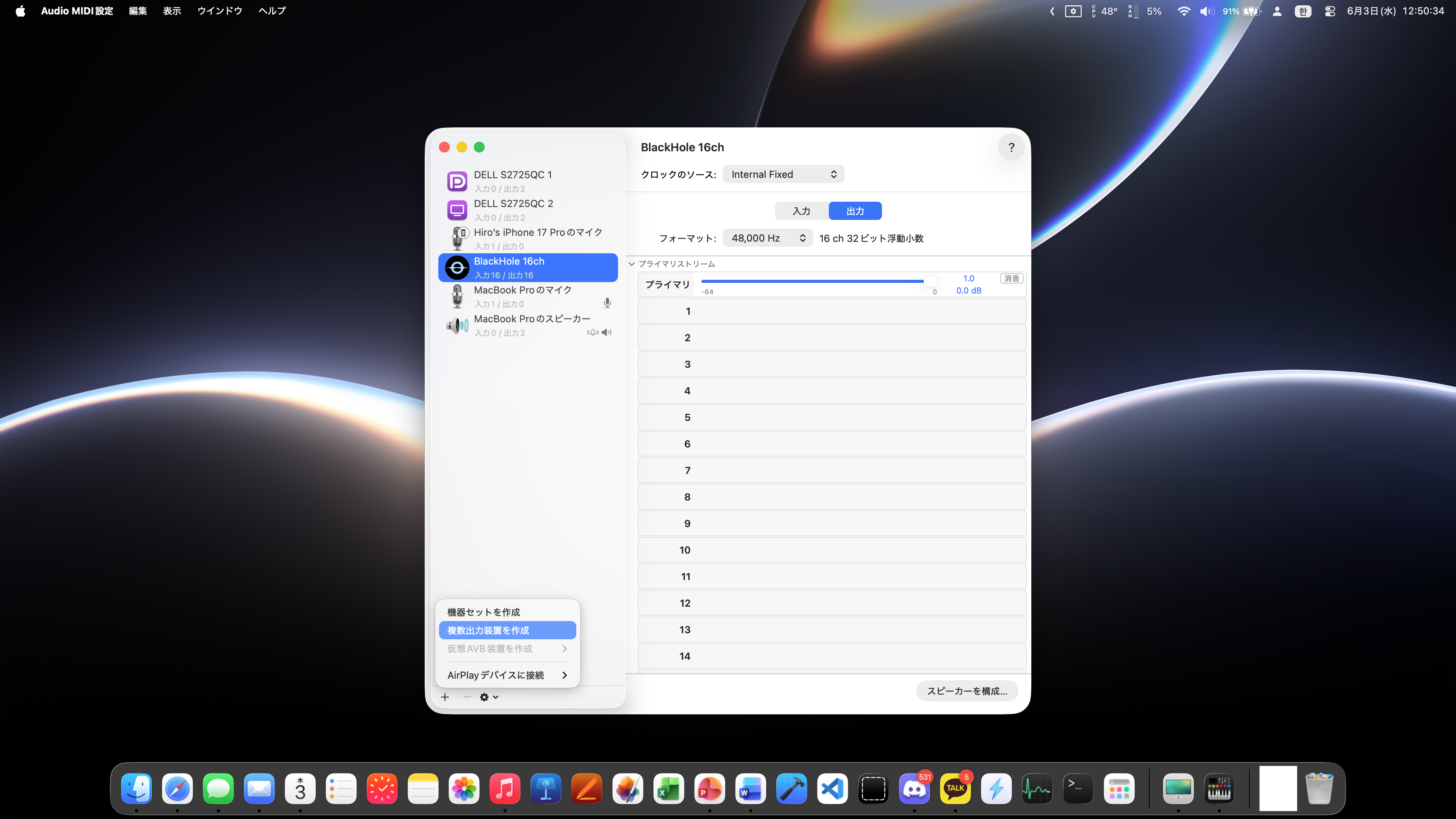
앱이 열리면 'Blackhole 16ch' 항목이 추가된 것을 확인할 수 있다. 확인했다면 좌측 하단 + 버튼을 눌러 '다중 출력 기기 생성'을 누른다.

여기서 듣고 싶은 장치와 Blackhole을 모두 선택하여 구성하면 된다.
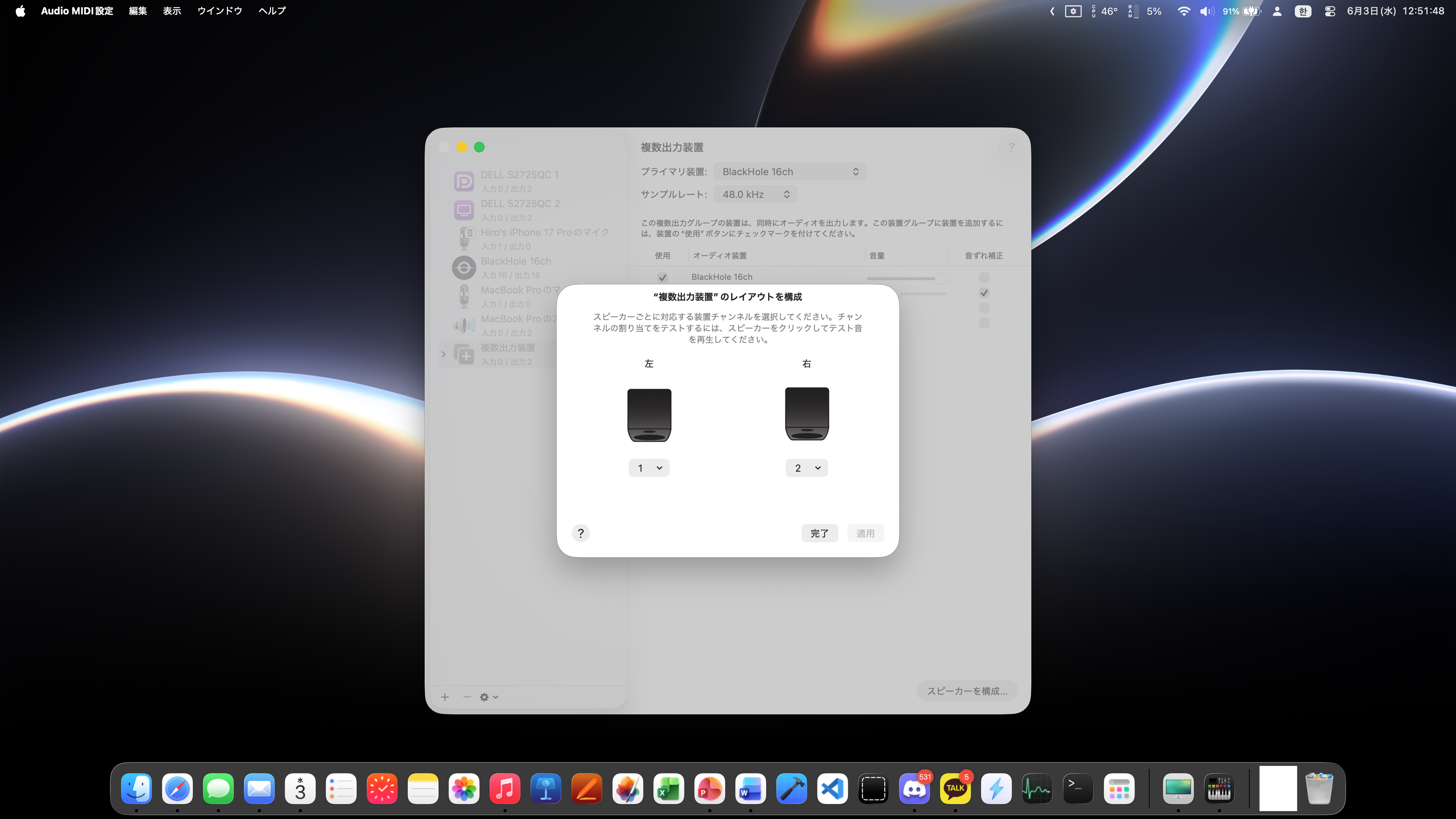
또한 우측 하단의 '스피커 구성...'을 누르면 소리의 좌우 스테레오 방향을 확인할 수 있다.

이렇게 다중 출력 장치가 생성되었다. 장치 항목은 return 키를 눌러서 이름을 지정할 수 있다.
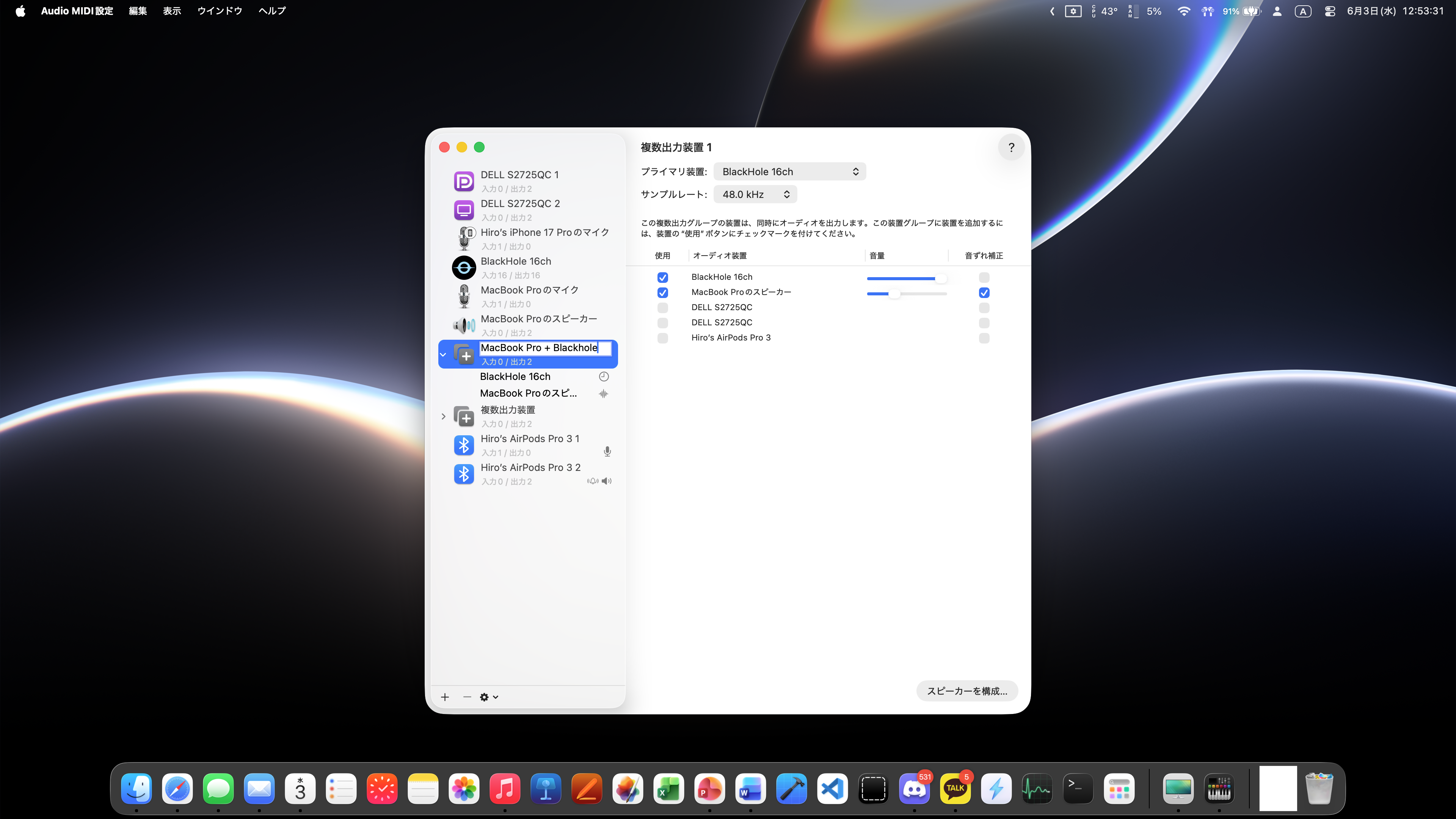
헷갈리지 않게 보기 쉬운 이름으로 정하면 된다.
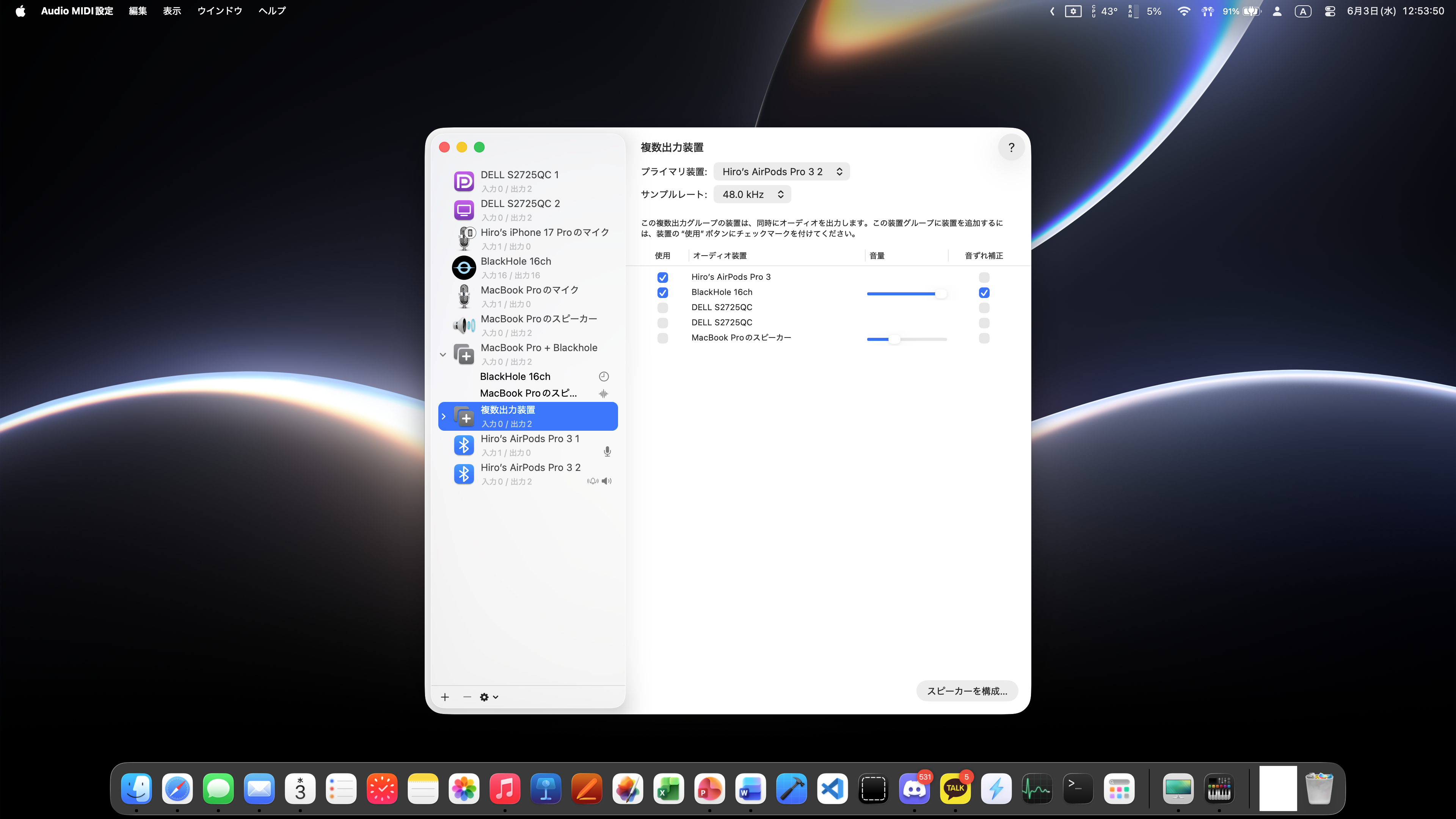
만약 Mac의 내장 스피커가 아닌 AirPods으로 소리를 들으면서 녹화를 하고 싶을 때도 있을 것이다.(온라인 수업 등...) 그러면 아까와 같이 다중 출력 장치를 하나 더 생성해서, AirPods과 Blackhole을 묶어주면 된다. AirPods은 연결해야 항목이 표시된다.

이렇게 AirPods까지 이름을 지정해 주면 헷갈릴 일은 없을 것이다.
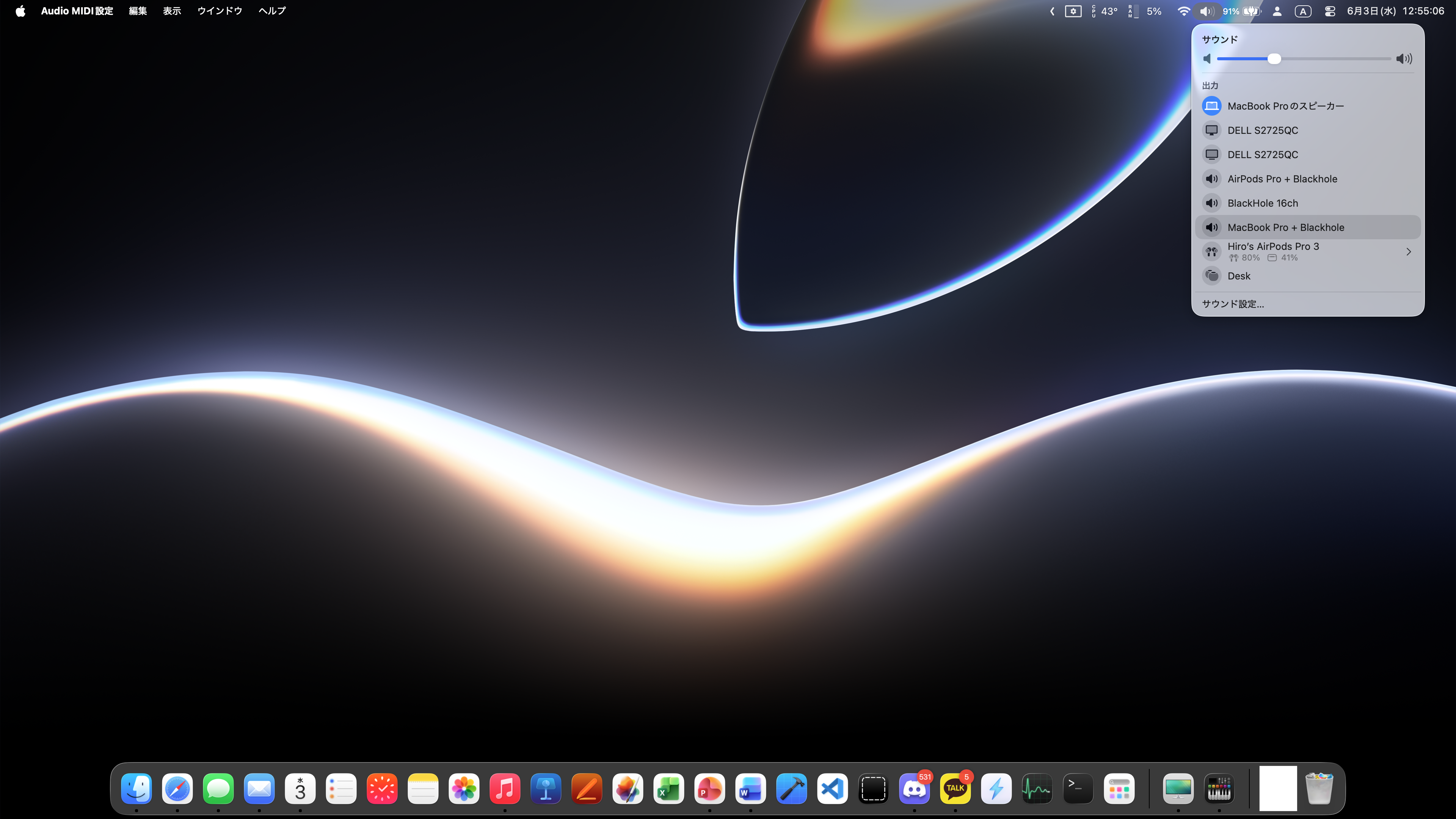
모두 완료되었으면 오디오 MIDI 설정을 닫고, 메뉴 바의 소리 버튼을 클릭하여 지정한 출력 장치가 제대로 표시되는지 확인한다.

마지막으로, 녹화할 때 시스템이 사용할 마이크를 지정해 줘야 한다. command + shift + 5 키를 눌러 나오는 캡처 팝업에서 녹화를 선택한 후, 옵션 메뉴에서 마이크를 Blackhole로 지정해 주면 끝이다.
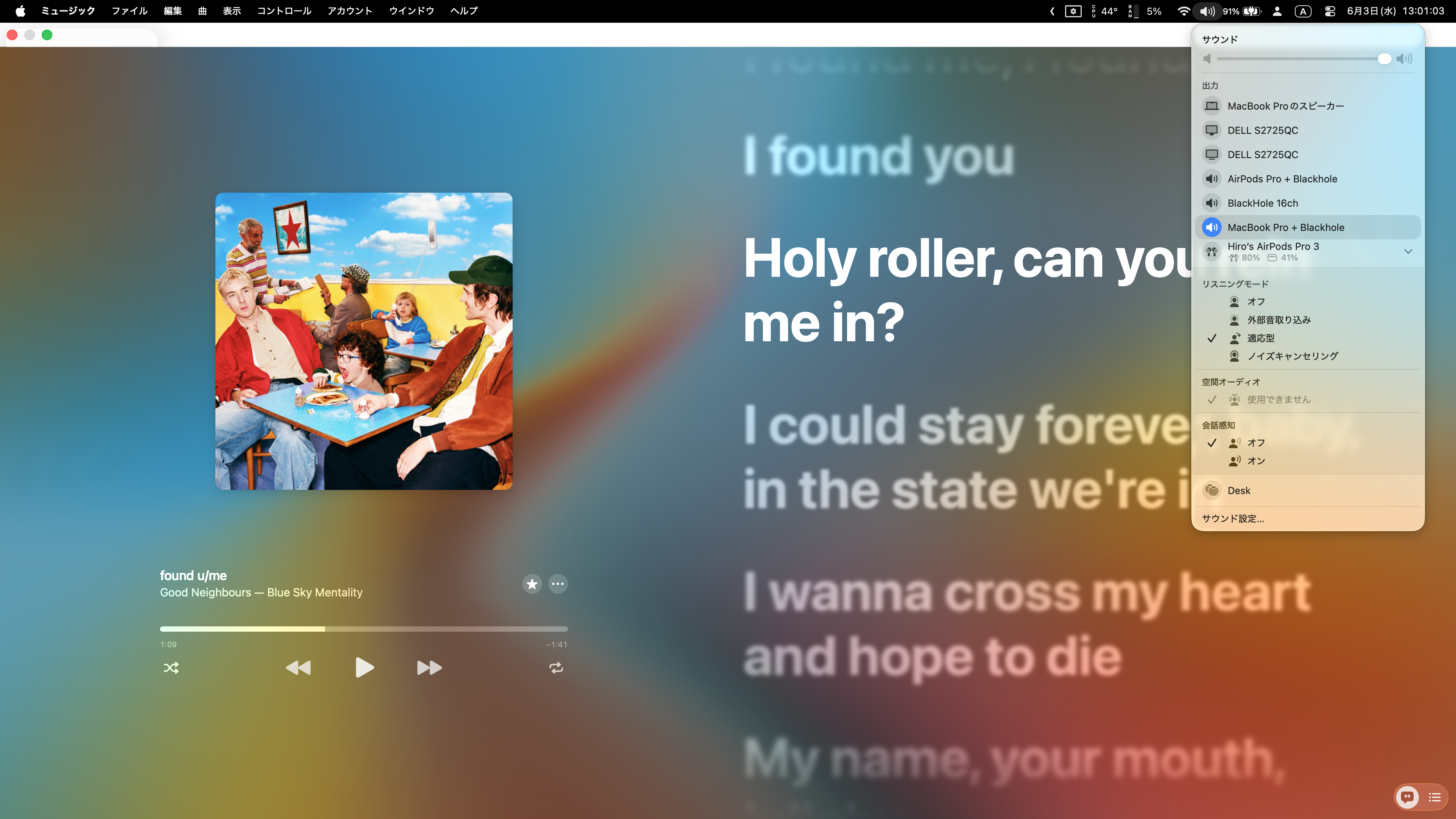
이제 녹화하기 전 출력장치만 바꿔 주면 소리가 잘 녹음된다.
주의할 점은 다중 출력 상태에서는 볼륨 조절이 불가능하다. 출력장치를 바꾸기 전에 원하는 볼륨으로 맞춰둬야 그 볼륨이 유지된다.
그리고 다중 출력 상태에서는 공간 음향을 사용할 수 없다.